Webmail: je mail in de browser
Overal bij je zakelijke mail zonder iets in te stellen. Inloggen, handtekening, wachtwoord wijzigen en extra beveiliging.
Laatst bijgewerkt: 5 november 2026
Webmail is je mailbox in de browser. Handig op een andere computer, op vakantie, of als je mailprogramma even hapert. Alles wat je in webmail doet, zie je ook op je telefoon en in Outlook, want je mail staat op de server.
Inloggen
Ga naar https://mail.zxcs.nl. Vul bij Gebruikersnaam je volledige e-mailadres in, bijvoorbeeld jij@jouwbedrijf.nl, en daaronder het wachtwoord van je mailbox. Zet de pagina in je favorieten, dan hoef je het adres niet te onthouden.
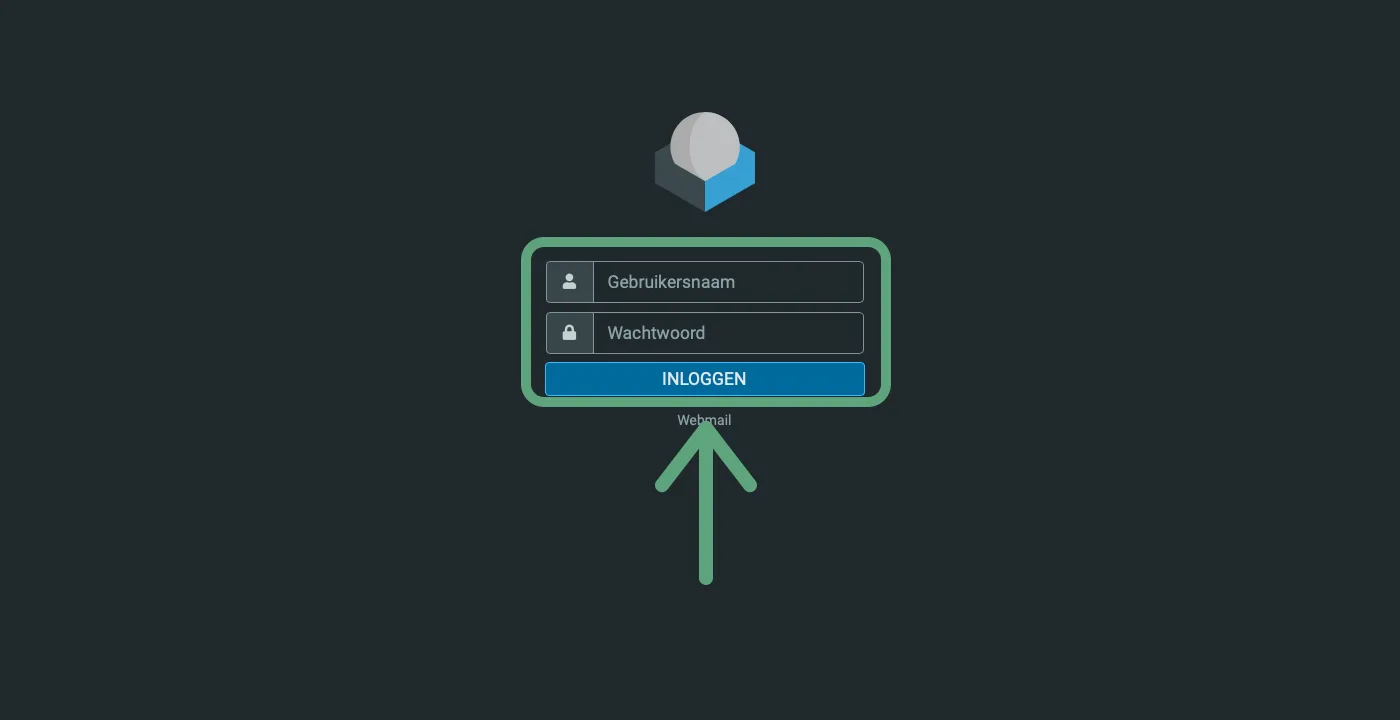
Let op het adres: het is mail.zxcs.nl, niet je eigen domeinnaam. Wachtwoord kwijt? App me, dan stel ik een nieuwe in.
Je weg vinden
Helemaal links staan de hoofdknoppen: Opstellen voor een nieuw bericht, E-mail, Contactpersonen, Kalender en Instellingen. Daarnaast je mappen: Postvak In, Spam, Concepten, Verzonden, Prullenbak en Archive. Bovenin staat een zoekveld dat door onderwerp en afzender zoekt. Linksonder zie je hoe vol je mailbox is.
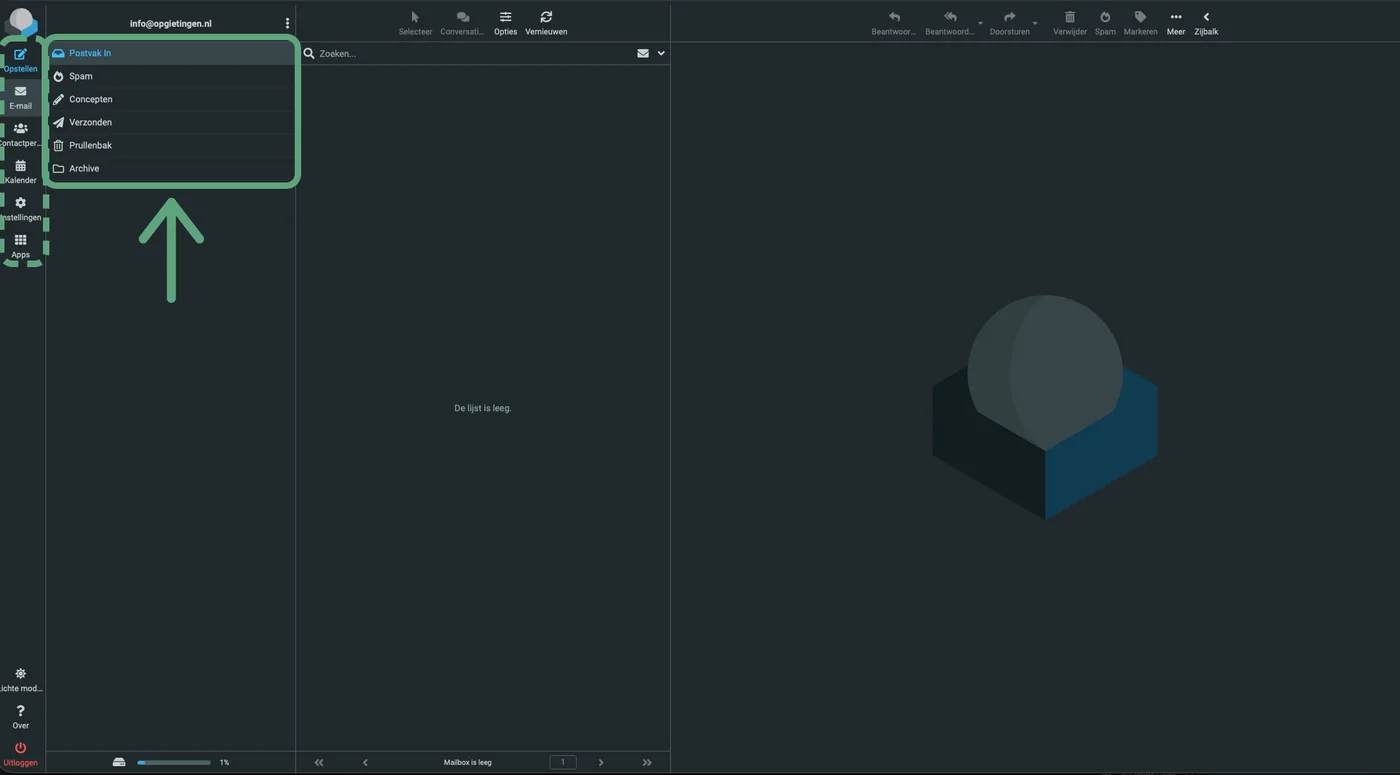
Vind je het scherm te donker? Linksonder staat de knop Lichte modus.
Handtekening instellen
Ga naar Instellingen, dan Identiteiten, en klik op je e-mailadres. Vul bij Weergavenaam je naam of bedrijfsnaam in: die ziet de ontvanger als afzender. Onder Ondertekening typ je je handtekening, bijvoorbeeld je naam, bedrijf en telefoonnummer. Klik op Opslaan.
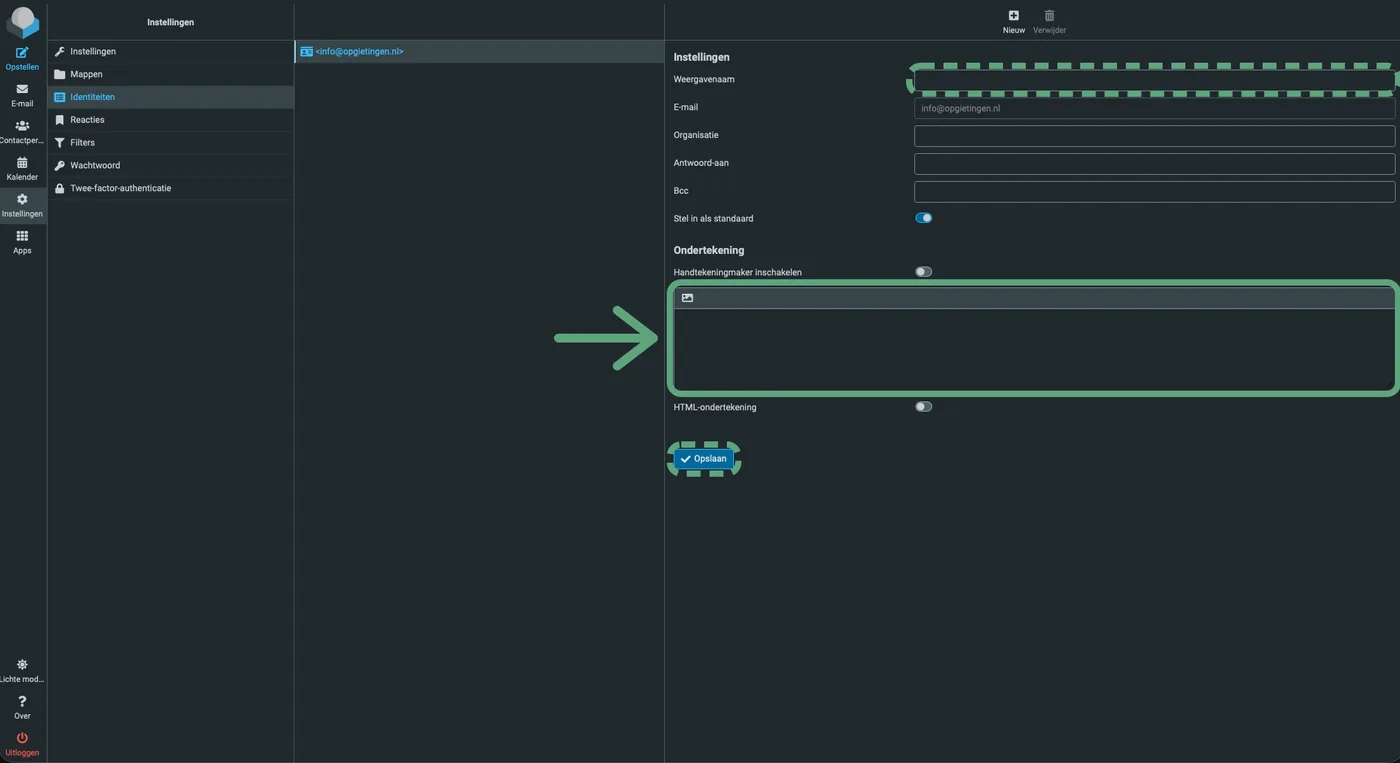
Deze handtekening geldt alleen in webmail. Outlook en de Mail-app op je telefoon hebben hun eigen handtekening.
Wachtwoord wijzigen
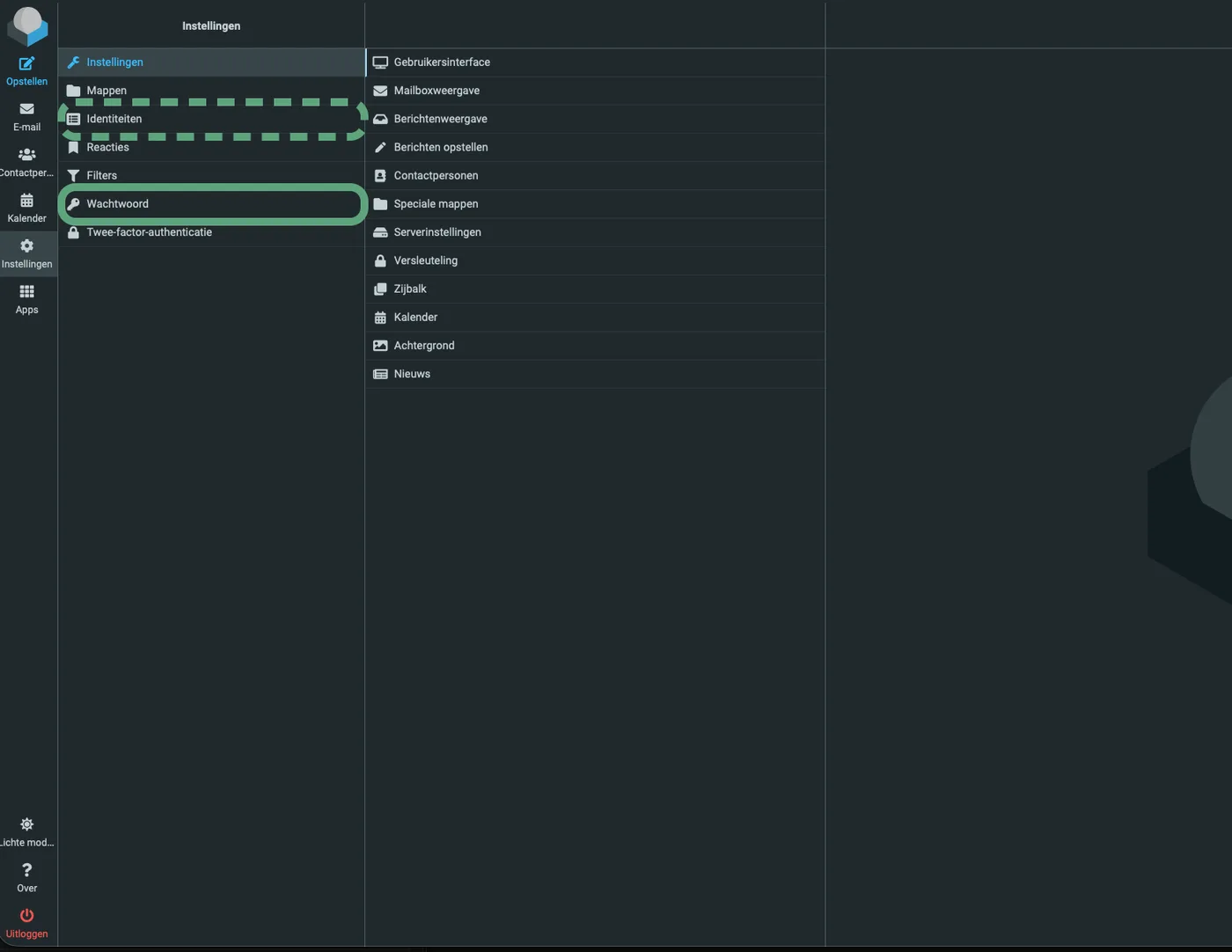
Ga naar Instellingen, dan Wachtwoord. Vul je huidige wachtwoord in en twee keer het nieuwe. Daarna moet je het nieuwe wachtwoord ook invullen op je telefoon en in Outlook, anders krijg je daar de melding dat inloggen is mislukt.
Extra beveiliging: twee-factor-authenticatie
Wil je dat inloggen op webmail behalve je wachtwoord ook een code vraagt? Ga naar Instellingen, dan Twee-factor-authenticatie, en kies bij Mobiele app voor Schakel in. Je scant een QR-code met een app als Google Authenticator of de wachtwoord-app van je telefoon. Daarna vraagt webmail bij elke login om de code uit die app.
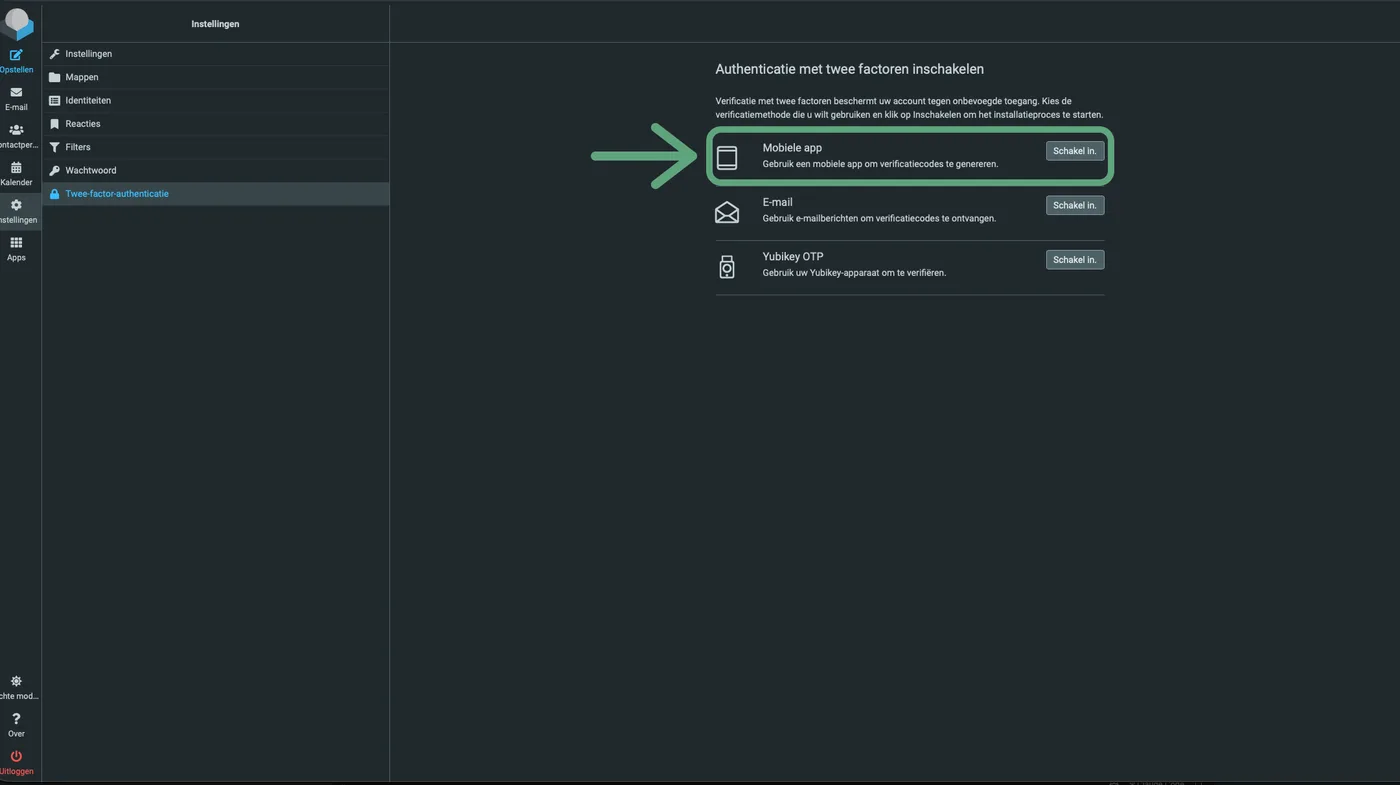
Dit geldt alleen voor webmail. Je telefoon en Outlook blijven gewoon werken met je wachtwoord. Raak je de app kwijt, app me dan, dan zet ik het voor je uit.
Afwezigheidsbericht
Een automatisch antwoord tijdens je vakantie zit in deze webmail verstopt onder Instellingen, Filters. Dat is omslachtig. Stuur me een appje met je tekst en de datums, dan zet ik het voor je aan en na je vakantie weer uit.
Uitloggen
Werk je op een computer die niet van jou is, klik dan na afloop linksonder op Uitloggen. Anders blijft je mailbox open staan voor de volgende gebruiker.
Goed om te weten
- Verwijderen is overal verwijderen. Gooi je een bericht weg in webmail, dan is het ook weg op je telefoon en in Outlook. Het staat nog in de Prullenbak tot je die leegt.
- Mis je een mail? Kijk in de map Spam. Staat hij daar, sleep hem naar Postvak In.
- Mailbox vol? Een mailbox is 2 GB. Loopt hij vol, dan komt nieuwe mail niet meer binnen. Leeg de Prullenbak en de map Spam, verwijder oude mails met grote bijlagen, of neem een grotere mailbox bij mij.
- Webmail vervangt je mailprogramma niet. Voor dagelijks gebruik is Outlook of de Mail-app op je telefoon fijner. Hoe je die instelt staat in E-mailinstellingen: IMAP, POP3 en SMTP.
Hulp nodig?
Lukt inloggen niet, dan kijk ik op afstand mee. App of bel me op 0637419404 of mail naar info@hitzdigital.nl.