E-mail instellen op iPhone of iPad
Stap voor stap je zakelijke mailbox toevoegen aan de Mail-app op iPhone of iPad, met screenshots.
Laatst bijgewerkt: 27 augustus 2026
Zo zet je je zakelijke mailbox in de Mail-app van je iPhone of iPad. Het duurt een paar minuten. Houd je e-mailadres en het wachtwoord van je mailbox bij de hand. De schermen hieronder zijn van iOS 26; op een oudere iOS zien ze er iets anders uit, maar de stappen zijn hetzelfde.
- Hostnaam (inkomend én uitgaand):
mail.zxcs.nl - Gebruikersnaam:
jij@jouwbedrijf.nl - Type: IMAP
- Wachtwoord: van je mailbox
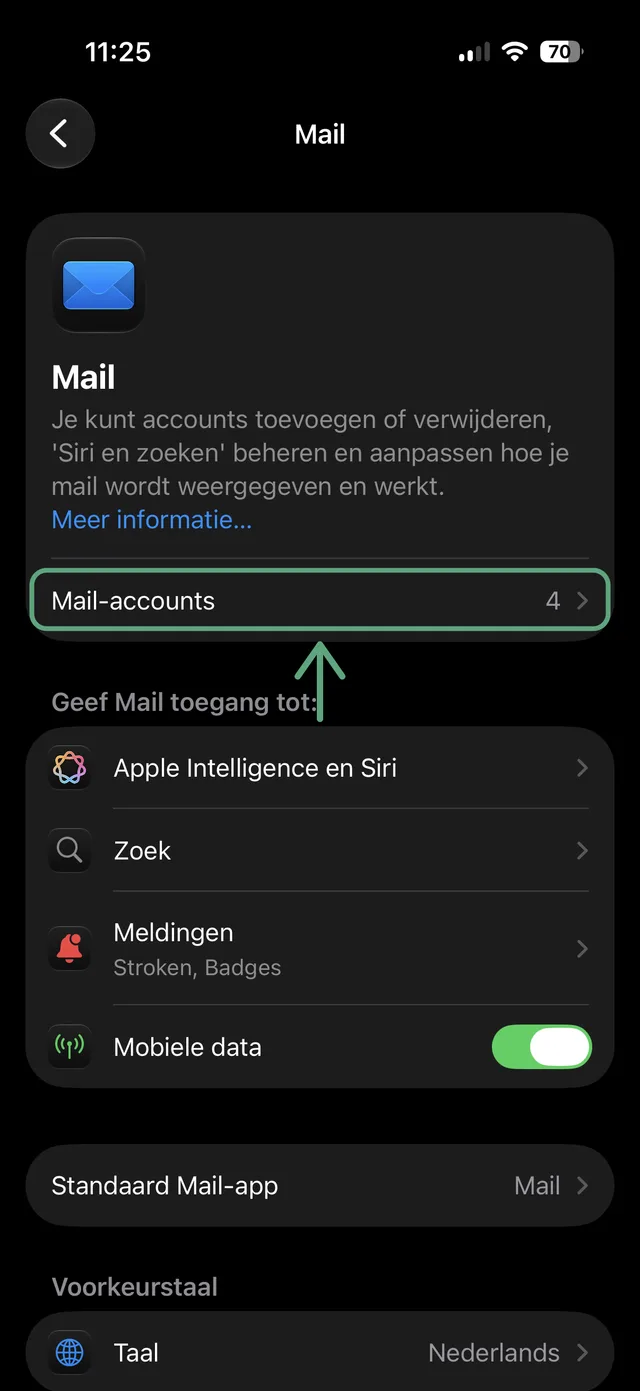
01Open Instellingen › Apps › Mail
Open Instellingen, tik op Apps en dan op Mail. Tik bovenin op Mail-accounts.
02Nieuwe account
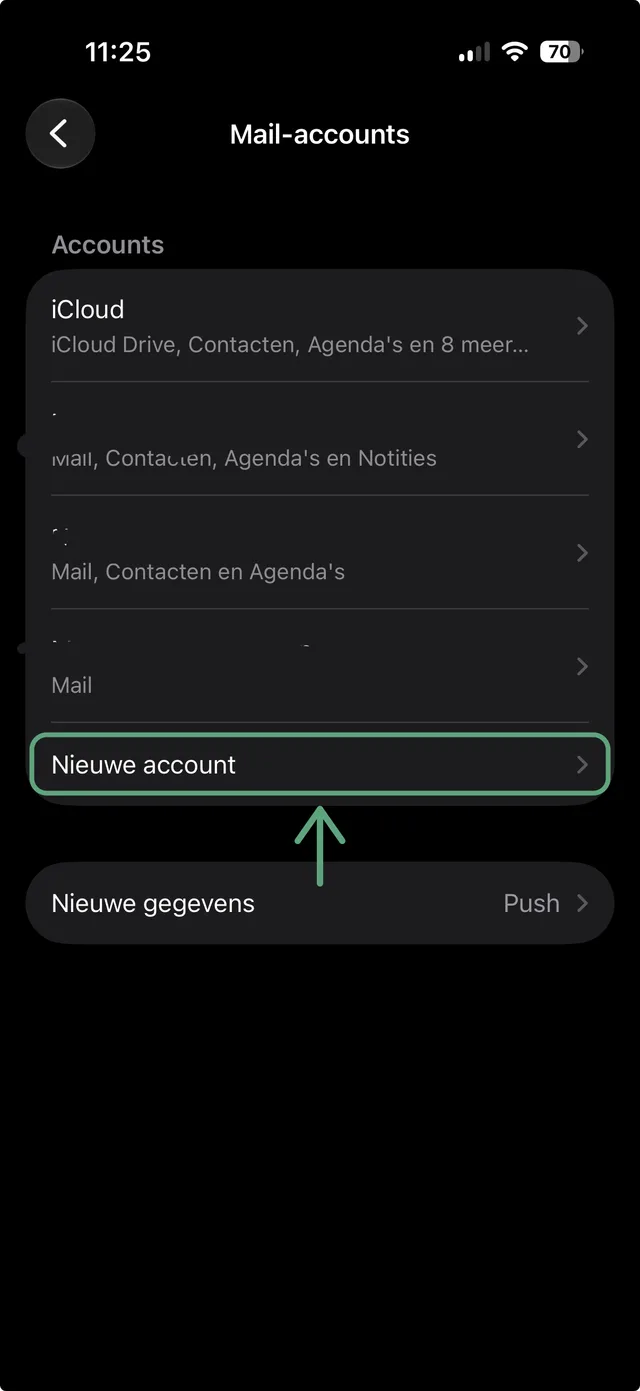
Onder je bestaande accounts staat Nieuwe account. Tik daarop.
03Kies uit een lijst
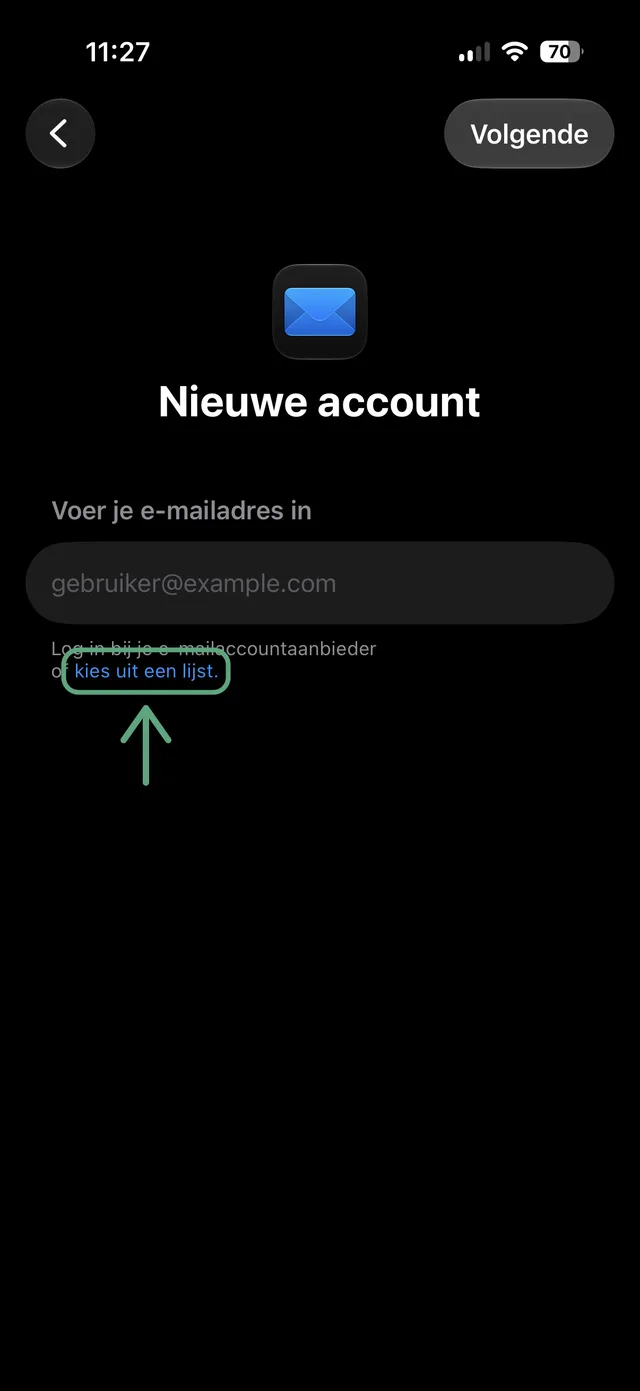
Je iPhone vraagt om je e-mailadres. Vul dat niet hier in, maar tik op de blauwe link kies uit een lijst. Zo kun je straks zelf de servers opgeven.
04Voeg andere account toe
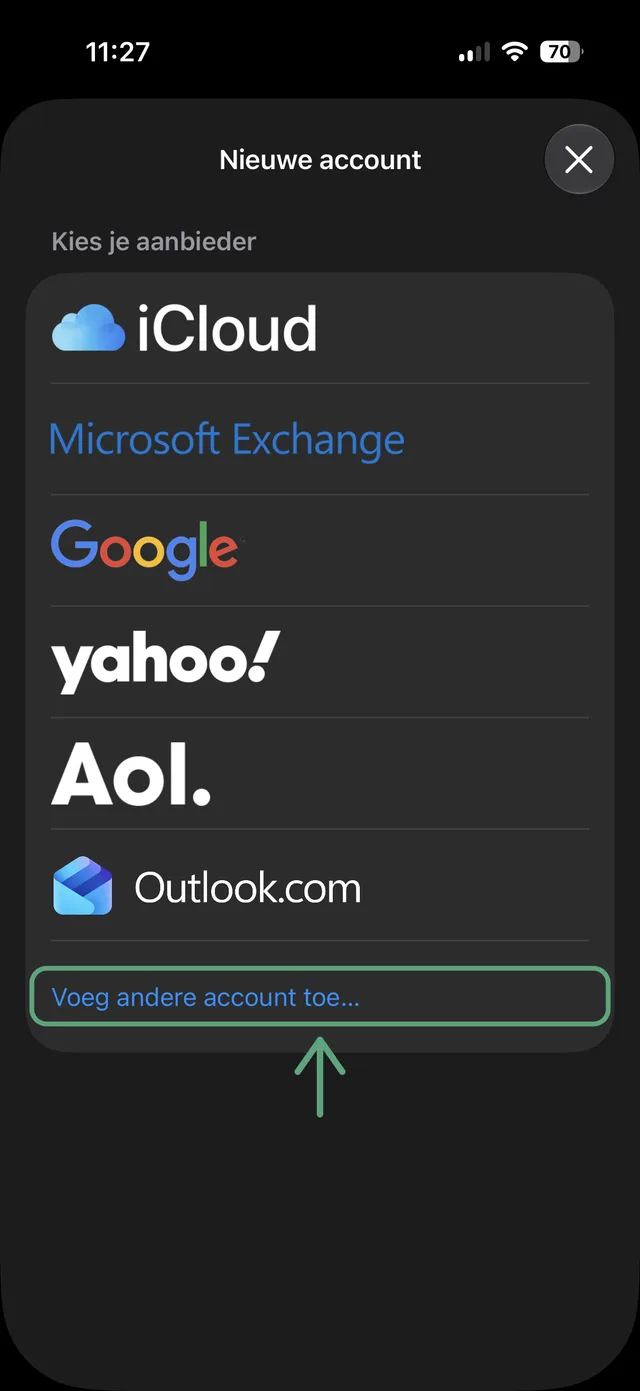
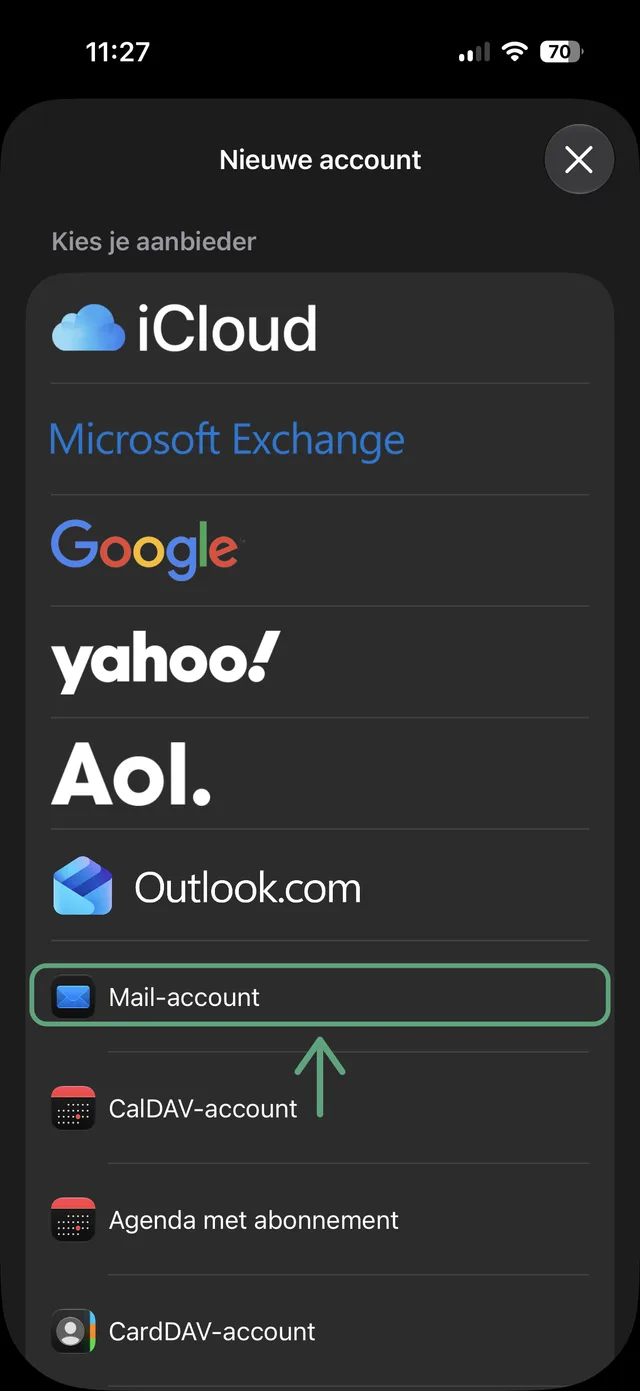
Je ziet iCloud, Microsoft Exchange, Google, Yahoo, Aol en Outlook.com. Kies onderaan Voeg andere account toe…
05Mail-account
De lijst klapt uit. Tik op Mail-account (de andere opties, CalDAV en CardDAV, zijn voor agenda’s en contacten).
06Vul je gegevens in
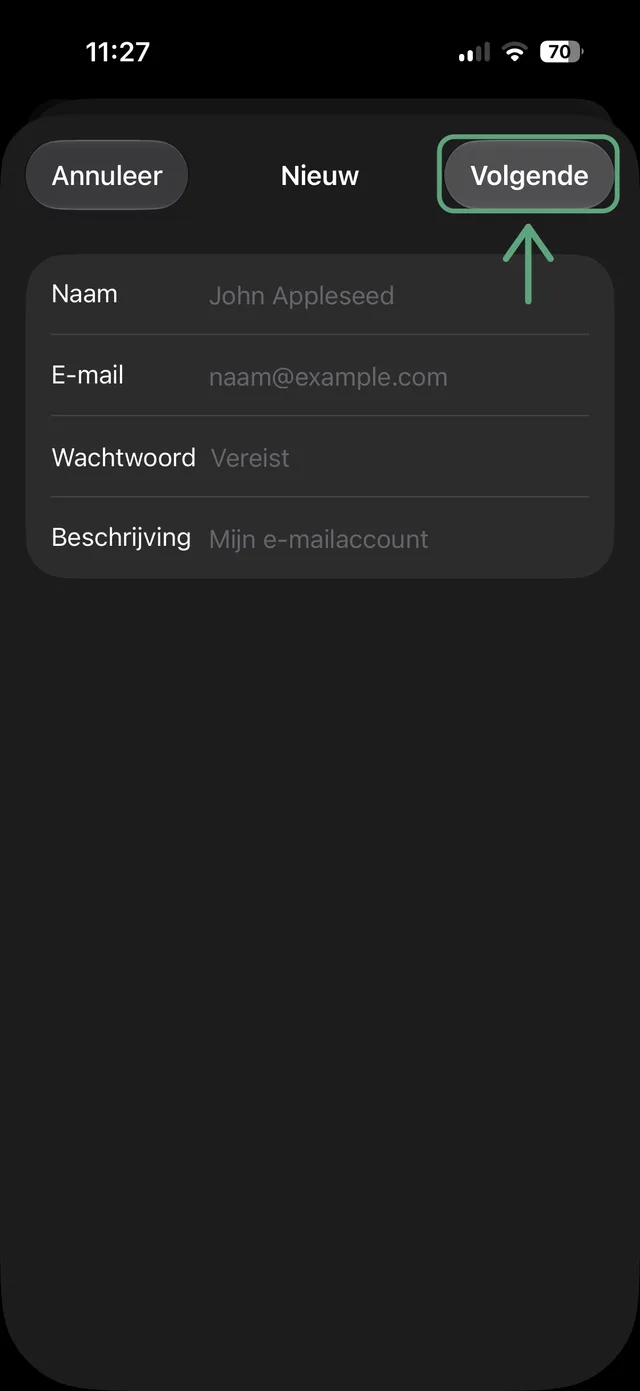
- Naam: je eigen naam of je bedrijfsnaam. Dit zien ontvangers als afzender.
- E-mail: je volledige e-mailadres.
- Wachtwoord: het wachtwoord van je mailbox.
- Beschrijving: bijvoorbeeld “Werk”. Alleen voor jezelf, om accounts uit elkaar te houden.
Tik rechtsboven op Volgende.
07Servers invullen
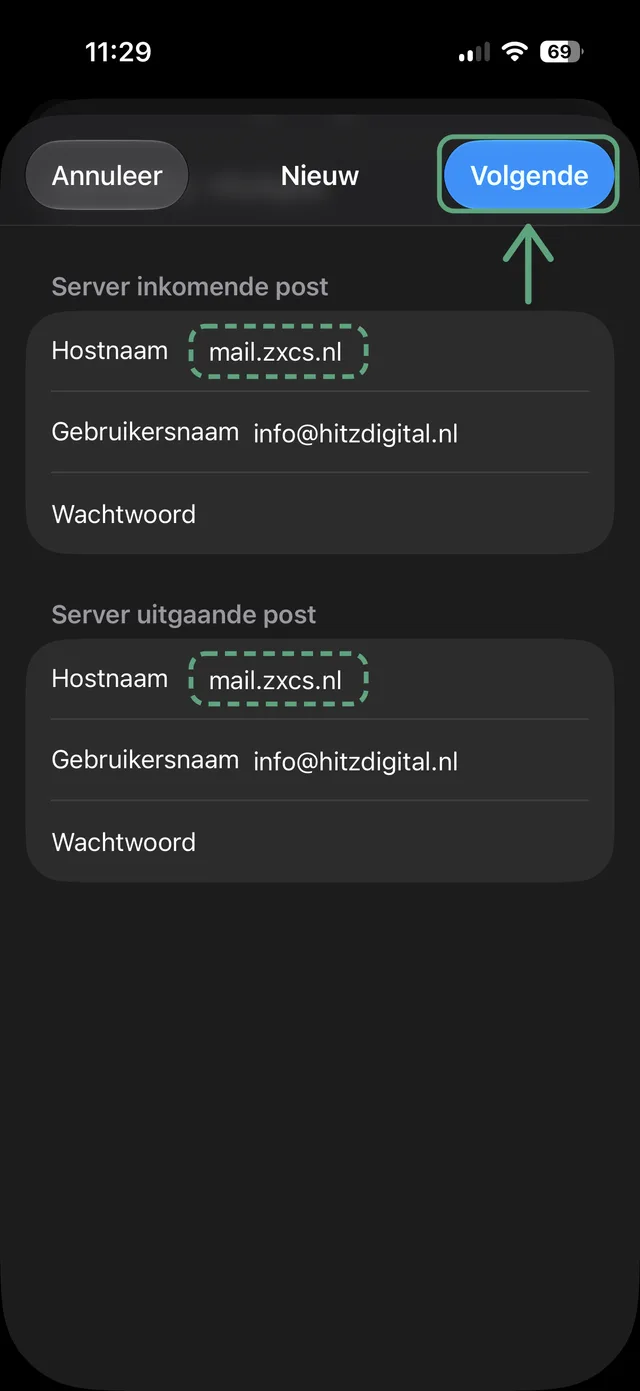
Kun je bovenaan kiezen tussen IMAP en POP, kies dan IMAP. Vul daarna bij zowel Server inkomende post als Server uitgaande post hetzelfde in:
- Hostnaam:
mail.zxcs.nl - Gebruikersnaam: je volledige e-mailadres
- Wachtwoord: het wachtwoord van je mailbox
Vul bij uitgaande post gebruikersnaam en wachtwoord óók in, anders kun je straks wel ontvangen maar niet verzenden. Tik op Volgende. Je iPhone controleert de gegevens; dat kan een minuut duren. Laat daarna Mail aan staan en tik op Bewaar. Klaar: open de Mail-app en je nieuwe mailbox staat in de lijst.
Lukt het niet?
- “Kan geen verbinding maken met de server”: controleer of de hostnaam precies
mail.zxcs.nlis (niet je eigen domein) en of het wachtwoord klopt. Hoofdletters tellen. - Ontvangen werkt, verzenden niet: ga naar Instellingen › Apps › Mail › Mail-accounts › je account › SMTP › mail.zxcs.nl. Zet Gebruik SSL aan, identiteitscontrole op Wachtwoord, serverpoort 465, en vul gebruikersnaam en wachtwoord in.
- Inkomende mail controleren: in hetzelfde account-scherm bij Geavanceerd: Gebruik SSL aan, serverpoort 993.
- Alle poorten en instellingen op een rij staan in E-mailinstellingen: IMAP, POP3 en SMTP.
Hulp nodig?
Kom je er niet uit, dan kijk ik op afstand mee; meestal is het binnen een kwartier geregeld. App of bel me op 0637419404 of mail naar info@hitzdigital.nl.